
WhatsApp Business API: So schützt du deine Nummer vor einer Sperre
So senkst du das Sperrrisiko für deine WhatsApp-Business-Nummer: mit Einwilligung, passenden Vorlagen und klaren Schritten bei einer Warnung von Meta.
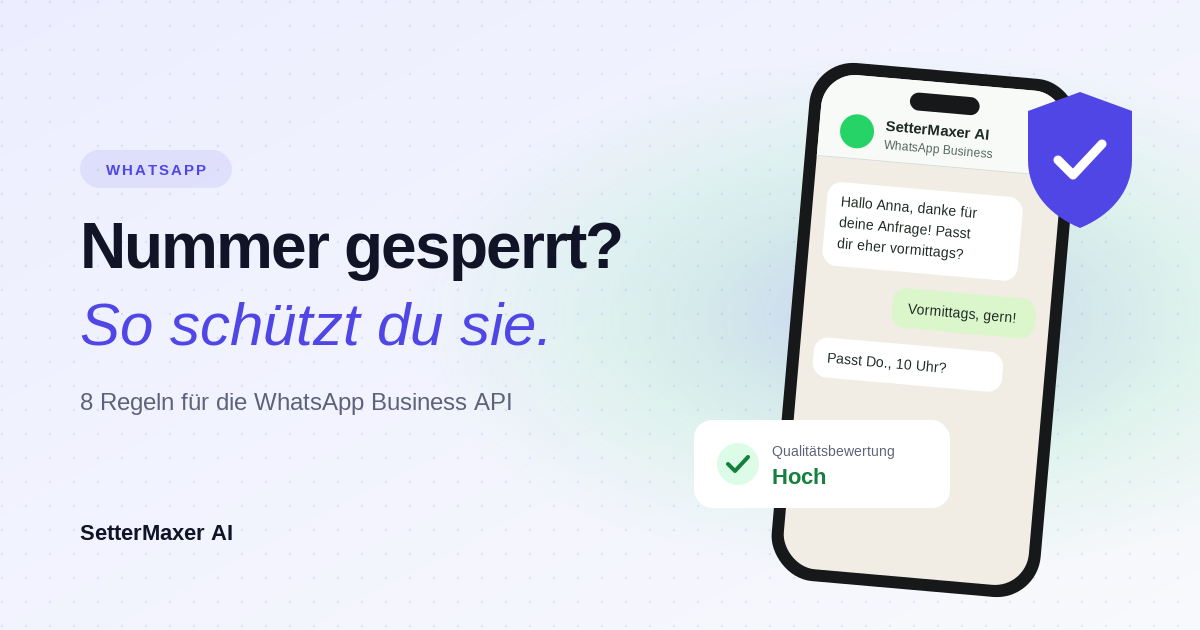
Bevor du einen Lead per WhatsApp anschreibst, kläre zwei Fragen: Hat die Person einer Nachricht von deinem Unternehmen zu diesem Zweck zugestimmt? Und darfst du frei schreiben oder brauchst du eine genehmigte Vorlage? Die Freigabe einer Vorlage beantwortet nur die zweite Frage. Wer eine Nachricht nicht erwartet, kann sie auch dann melden, wenn Meta den Text genehmigt hat.
Die folgenden Empfehlungen helfen dir, das Risiko einer Einschränkung zu senken. Sie gelten für die WhatsApp Business Platform (Cloud API), nicht für die kostenlose WhatsApp Business App.
Das Wichtigste in Kürze
- Meta misst die Qualität deiner Nachrichten an Blockierungen, Meldungen, Stummschaltungen und Archivierungen der letzten sieben Tage.
- Schreibe nur Menschen an, die eingewilligt haben und deine Nachricht erwarten.
- Gute Vorlagen knüpfen an die Anfrage an und enden mit einer Frage oder einem Button, statt nur „Hallo“ zu sagen.
- Starte klein: Neue Business-Portfolios erreichen außerhalb offener Chats zunächst 250 Personen pro 24 Stunden.
- Prüfe die Qualitätsbewertung von Nummer und Vorlagen regelmäßig und pausiere Kampagnen, sobald sie auf Gelb fällt.
Warum Meta WhatsApp Business-Nummern einschränkt
Meta schützt WhatsApp vor Spam, indem es jede Unternehmensnachricht an der Reaktion der Empfänger misst. Die Nachrichtenqualität ergibt sich aus dem Feedback der letzten sieben Tage, wobei jüngere Signale stärker zählen (Meta for Developers: Service messages). Gewertet werden vor allem:
- Blockierungen und die Gründe, die Nutzer dabei angeben
- Meldungen deines Chats
- Stummschaltungen und Archivierungen
Bei Vorlagen kommt die Leserate hinzu. Jede Vorlage erhält eine eigene Bewertung: Grün steht für hohe, Gelb für mittlere und Rot für niedrige Qualität (Meta for Developers: Template quality rating). Bekommt eine Vorlage dauerhaft negatives Feedback, kann Meta sie pausieren oder deaktivieren.
Verstößt ein Konto wiederholt gegen die Richtlinien, etwa durch Spam oder falsch eingeordnete Vorlagen, folgen Einschränkungen, die mit jedem Verstoß länger werden (Meta for Developers: Policy enforcement):
| Stufe | Was passiert |
|---|---|
| Warnung | Hinweis auf die verletzte Richtlinie |
| 1 oder 3 Tage | Keine Marketing-, Utility- und Authentifizierungsvorlagen, keine neuen Nummern |
| 5, 7 oder 30 Tage | Gar keine Nachrichten, keine neuen Nummern |
| Kontosperre | Unbefristet, aufhebbar nur per Einspruch |
| Ausschluss | Dauerhaft von der WhatsApp Business Platform ausgeschlossen |
Unabhängig davon kann Meta ein Unternehmen einschränken oder ausschließen, wenn es übermäßig viel negatives Feedback bekommt. Eine neue Nummer löst das Problem nicht: Während einer Einschränkung kannst du keine weiteren Nummern hinzufügen, und die Messaging-Limits gelten für das gesamte Business-Portfolio.
8 Maßnahmen, mit denen du einer Sperre vorbeugst
1. Schreibe nur Kontakte an, die eingewilligt haben
Die Einwilligung ist die wichtigste Regel. Nach der WhatsApp Business Messaging Policy darfst du Menschen nur anschreiben, wenn sie dir ihre Nummer gegeben und zugestimmt haben, Nachrichten von deinem Unternehmen zu erhalten (Meta for Developers: Get opt-in for WhatsApp). Seit November 2024 muss sich diese Zustimmung nicht mehr ausdrücklich auf WhatsApp beziehen. Meta verlangt aber, dass die Einwilligung zwei Dinge klar macht:
- dass die Person Nachrichten von dir erhalten möchte
- von welchem Unternehmen sie diese Nachrichten erhält
In Deutschland kommt das Wettbewerbsrecht hinzu: Werbung per elektronischer Nachricht braucht nach § 7 UWG eine vorherige ausdrückliche Einwilligung. Formuliere die Checkbox in deinem Formular deshalb konkret, zum Beispiel: „Ich möchte von der Muster GmbH per WhatsApp zu meiner Anfrage kontaktiert werden.“ Gekaufte Listen und Nummern ohne Einwilligung sind tabu. Dieser Artikel gibt einen Überblick und ersetzt keine Rechtsberatung.
2. Sei sofort als Absender erkennbar
Eine Nachricht von einer unbekannten Nummer wirkt schnell wie Spam. Sorge dafür, dass Empfänger dich auf den ersten Blick erkennen:
- Profil: Hinterlege im WhatsApp Business-Profil denselben Namen wie auf deiner Website, dazu Logo, Beschreibung und Link.
- Bezug zur Anfrage: Nenne in der ersten Nachricht, woher der Kontakt kommt, etwa „deine Anfrage über unsere Website“.
Am besten erkennt dich ein Lead, wenn deine Nachricht kurz nach seiner Anfrage kommt. Minuten nach dem Absenden eines Formulars ist dein Name noch präsent, Tage später oft nicht mehr. Wie du Anfragen aus deinem Postfach sofort per WhatsApp beantwortest, zeigt unser Leitfaden E-Mail-Leads auf WhatsApp.
3. Schreibe Vorlagen, die zum Antworten einladen
Außerhalb eines offenen Chats darfst du nur Vorlagen senden, die Meta genehmigt hat. Wie gut eine Vorlage ankommt, entscheidet über ihre Bewertung: Meta wertet negatives Feedback und niedrige Leseraten aus und rät ausdrücklich von offenen Begrüßungs- und Vorstellungsnachrichten ab (Meta for Developers: Service messages).
Angenommen, eine Eigentümerin bittet auf deiner Website um einen Termin für eine Immobilienbewertung und möchte die Antwort per WhatsApp erhalten. Vergleiche diese beiden Einstiege:
- Ohne Bezug: „Hallo Anna, hier ist die Muster GmbH. Melde dich gerne bei Fragen!“
- Mit Anlass und nächstem Schritt: „Hallo Anna, hier ist die Muster GmbH. Du hast auf unserer Website nach einer Immobilienbewertung gefragt. Passt dir für den Termin eher ein Vormittag oder ein Nachmittag?“
Im zweiten Beispiel weiß Anna, wer ihr schreibt, warum sie die Nachricht bekommt und welche Entscheidung ansteht. Antwort-Buttons wie „Vormittags“ und „Nachmittags“ passen zu dieser Frage. Geht es dagegen nur um die Bestätigung eines bereits gebuchten Termins, genügt die Bestätigung. Bitte nicht allein deshalb um eine Antwort, um das Servicefenster zu öffnen.
4. Wähle die richtige Vorlagenkategorie
Entscheidend ist der Inhalt, nicht der Name der Vorlage. So unterscheidet Meta die Vorlagenkategorien:
- Utility: Du bestätigst beispielsweise einen gebuchten Termin oder teilst eine Änderung mit, ohne etwas zu bewerben.
- Marketing: Du bewirbst ein Angebot. Auch eine Terminbestätigung mit einem Rabatt für die nächste Buchung enthält Werbung.
- Authentifizierung: Du sendest einen Einmalcode zur Identitätsprüfung.
Werbung als Utility einzureichen lohnt sich nicht. Seit April 2025 genehmigt Meta eine als Utility eingereichte Vorlage direkt als Marketing, wenn der Inhalt werblich ist. Wer Kategorien wiederholt falsch angibt, riskiert eine Warnung, gedrosselte Utility-Nachrichten für mindestens sieben Tage und schließlich die Umstellung aller Utility-Vorlagen auf Marketing.
Hat ein Lead ausdrücklich um Kontakt per WhatsApp gebeten, kann eine sachliche erste Nachricht als Utility gelten: Meta nennt das Fortsetzen eines Gesprächs, das in einem anderen Kanal begonnen hat, als Beispiel. Sobald die Nachricht etwas bewirbt, ist sie Marketing.
5. Fahre langsam hoch, statt alles auf einmal zu senden
Dein Messaging-Limit ist eine Obergrenze, kein Versandziel. Es zählt unterschiedliche Empfänger außerhalb eines offenen Servicefensters in einem rollierenden Zeitraum von 24 Stunden. Alle Nummern deines Business-Portfolios teilen sich dieses Limit. Den für dich geltenden Wert findest du im WhatsApp Manager unter Messaging-Limits.
Wichtiger als das Limit ist das Tempo. Neue Vorlagen können gedrosselt werden: Meta stellt dann zunächst nur einen Teil der Nachrichten zu und wartet auf Feedback, bevor der Rest folgt (Meta for Developers: Template pacing). Fällt das Feedback schlecht aus, pausiert Meta die Vorlage und verwirft die zurückgehaltenen Nachrichten.
Teste neue Vorlagen deshalb an einer kleinen Gruppe warmer Kontakte und erhöhe die Menge erst, wenn die Bewertung grün ist. Verteile größere Aktionen über mehrere Tage und Uhrzeiten, statt Hunderte Nachrichten in einer Minute zu senden. Wie das bei alten Leads aussieht, beschreibt unser Leitfaden zur Lead-Reaktivierung per WhatsApp.
6. Nutze das 24-Stunden-Fenster richtig
Schreibt dir ein Kontakt, öffnet sich ein Kundenservice-Fenster von 24 Stunden. Darin darfst du frei formulierte Nachrichten, Bilder oder Sprachnachrichten senden, und jede neue Nachricht des Kontakts startet das Fenster neu. Danach sind nur noch genehmigte Vorlagen erlaubt (Meta for Developers: Service messages). Nachrichten in einem offenen Fenster zählen nicht zum Messaging-Limit.
Daraus folgen zwei Regeln:
- Antworte schnell, solange das Fenster offen ist. Eine Antwort nach wenigen Minuten fühlt sich wie ein Gespräch an, nicht wie Werbung.
- Fasse nach Ablauf nur mit einer passenden Vorlage nach. Und nur, wenn der Kontakt noch einen Grund hat, dir zu antworten.
Beim Testen: Vereinbare den Test mit der empfangenden Person. Willst du eine freie Antwort testen, lass sie zuerst eine WhatsApp-Nachricht senden. Willst du den Erstkontakt ohne offenes Fenster testen, nutze eine passende genehmigte Vorlage. Ein fehlgeschlagener Versand ist für sich genommen noch keine Kontosperre.
7. Fasse mit Maß nach und respektiere Abmeldungen
Meta rät ausdrücklich davon ab, zu viele Nachrichten pro Tag zu senden. Plane deshalb wenige Follow-ups mit Abstand, zum Beispiel nach einem Tag und nach drei Tagen, statt täglich nachzuhaken.
Ebenso wichtig ist ein klarer Ausstieg. Meta empfiehlt, verständlich zu erklären, wie sich Kontakte abmelden, und diese Wünsche zu respektieren (Meta for Developers: Get opt-in for WhatsApp):
- Biete in Marketing-Nachrichten eine einfache Abmeldung an, etwa „Antworte STOPP, wenn du keine Nachrichten mehr möchtest.“
- Respektiere Abmeldungen sofort und dauerhaft, auch wenn sie nicht als Stichwort kommen, sondern als „Bitte schreibt mir nicht mehr“.
WhatsApp-Nutzer können Marketing-Nachrichten einzelner Unternehmen außerdem in den Einstellungen abbestellen. Danach stellt WhatsApp sie nicht mehr zu, und die API meldet den Fehlercode 131050 (Meta for Developers: Marketing templates). WhatsApp kann zudem begrenzen, wie viele Marketing-Nachrichten eine Person erhält, und beginnt dabei bei Nutzern, die solche Nachrichten selten lesen.
8. Beobachte die Qualität und reagiere früh
Die Qualitätsbewertung deiner Nummer und ihr Messaging-Limit findest du im WhatsApp Manager bei deinen Telefonnummern, die Bewertung jeder Vorlage in der Vorlagenübersicht. Bei hohem Volumen kann sich die Bewertung innerhalb von Minuten ändern (Meta for Developers: Service messages). Leg deshalb vorher fest, wie du reagierst:
- Gelb: Kampagnen pausieren, Zielgruppe und Text der betroffenen Vorlage prüfen.
- Rot: Nur noch auf eingehende Nachrichten antworten, bis sich die Bewertung erholt hat.
- Benachrichtigungen: Halte die Admins in deinem Business-Portfolio aktuell, denn Meta schickt Warnungen per E-Mail an sie. Wer die API selbst anbindet, abonniert zusätzlich die Webhooks
account_updateundmessage_template_quality_update.
Was tun, wenn deine Nummer schon eingeschränkt ist?
Prüfe zuerst im Business Support Home der Meta Business Suite, welche Richtlinie betroffen ist. Dort siehst du die aktive Einschränkung, was bei einem weiteren Verstoß passiert und ob du Einspruch einlegen kannst (Meta for Developers: Policy enforcement). Dann gehst du in drei Schritten vor:
- Ursache abstellen: Kampagne stoppen, betroffene Vorlage pausieren, Kontaktliste auf fehlende Einwilligungen prüfen.
- Einspruch einlegen, wenn du dich an die Regeln gehalten hast: Im Business Support Home den Verstoß auswählen und eine Überprüfung anfordern. Die Entscheidung dauert laut Meta meist 24 bis 48 Stunden. Wird der Verstoß aufgehoben, kehrt das Konto in seinen vorherigen Zustand zurück.
- Abwarten, wenn kein Einspruch möglich ist: Nicht jeder Spam-Verstoß lässt sich anfechten. Dann bleibt nur, das Ende der Einschränkung abzuwarten und die Ursache bis dahin zu beheben.
Checkliste vor jeder Kampagne
- Alle Kontakte haben eingewilligt, und die Einwilligung nennt dein Unternehmen.
- Die Vorlage nimmt Bezug auf die Anfrage und endet mit einer Frage oder einem Button.
- Die Kategorie passt zum Inhalt: Alles Werbliche ist Marketing.
- Die Vorlage ist freigegeben. Bei neuen Vorlagen ist die Qualitätsbewertung zunächst offen; teste sie zuerst mit einer kleinen Gruppe, die die Nachricht erwartet.
- Der Versand verteilt sich über mehrere Tage und Uhrzeiten.
- Abmeldungen werden erkannt und dauerhaft respektiert.
- Jemand prüft täglich die Qualitätsbewertung.
Was SetterMaxer beim Versand übernimmt
SetterMaxer nutzt die offizielle WhatsApp Business API und setzt viele dieser Regeln automatisch um:
- Antworten im offenen Fenster: Schreibt dir ein Lead, antwortet der KI WhatsApp Chatbot in Sekunden, solange das 24-Stunden-Fenster offen ist.
- Vorlagen nach Ablauf des Fensters: Danach bietet SetterMaxer nur genehmigte Vorlagen an, auch für Follow-ups.
- Verteilter Versand: Der automatische Erstkontakt sendet mit zufälligen Abständen und hält Ruhezeiten ein, standardmäßig von 21 bis 8 Uhr und sonntags. Kampagnen verteilen sich über feste Zeitfenster, mit höchstens 30 Nachrichten pro Nummer und Tag.
- Stoppwörter: Antwortet ein Lead mit „Stopp“ oder „abmelden“, stellt SetterMaxer die Follow-ups ein. Auch ausformulierte Bitten erkennt die KI.
- Übergabe an dein Team: Sobald du selbst schreibst, pausiert die KI in diesem Gespräch.
Ein gestopptes Follow-up ist keine globale Kontaktsperre für spätere Kampagnen. Dokumentiere Abmeldungen zentral und schließe die Kontakte vor dem nächsten Versand aus. Die Einwilligung prüft SetterMaxer nicht.
Häufige Fragen
Wie lange dauert eine Sperre bei WhatsApp Business?
Das hängt von der Stufe ab. Meta beginnt in der Regel mit einer Warnung. Danach folgen Einschränkungen von 1 oder 3 Tagen für Vorlagen und von 5, 7 oder 30 Tagen für alle Nachrichten. Eine Kontosperre gilt unbefristet und lässt sich nur per Einspruch aufheben. Bei schweren Verstößen wie Betrug schließt WhatsApp Unternehmen sofort aus.
Hilft eine neue Nummer nach einer Sperre?
Nein. Die Einschränkung betrifft dein Konto, und währenddessen kannst du keine weiteren Nummern hinzufügen. Auch die Messaging-Limits teilen sich alle Nummern eines Business-Portfolios. Behebe stattdessen die Ursache.
Darf ich Leads aus meinem Kontaktformular per WhatsApp anschreiben?
Ja, wenn das Formular die Einwilligung in Nachrichten von deinem Unternehmen abfragt. Ohne diese Einwilligung solltest du nicht per WhatsApp schreiben, auch nicht mit einer genehmigten Vorlage: Meta prüft bei der Freigabe nur den Text der Vorlage, nicht deine Kontaktliste.
Quellen
Alle Seiten abgerufen am 18. November 2026.
- Meta for Developers: Messaging limits
- Meta for Developers: Service messages und Message quality
- Meta for Developers: Template quality rating
- Meta for Developers: Template pacing
- Meta for Developers: Template categorization
- Meta for Developers: Marketing templates
- Meta for Developers: Get opt-in for WhatsApp
- Meta for Developers: Policy enforcement
- Meta for Developers: Business phone numbers
- Gesetze im Internet: § 7 UWG
Dein KI Setter auf WhatsApp
SetterMaxer antwortet in Sekunden auf jede Anfrage, qualifiziert nach deinen Kriterien und bucht die passenden Leads in deinen Kalender.